📷 Las cámaras Dahua ya instaladas y configuradas por el técnico
🔢 Acceso al código QR o número SN (número de serie) del grabador o cámara
📌 Contraseña del dispositivo (DVR/NVR o cámara IP)
1. Descarga de la Aplicación DMSS
Para Android:
Abre Google Play Store
Busca “DMSS”
Pulsa Instalar
Para iPhone:
Abre App Store
Busca “DMSS”
Pulsa Obtener
2. Crear Cuenta (Opcional, pero recomendado)
Nota: en algunas actualizaciones de la aplicación no permite configurar los dispositivos sin haber creado una cuenta. Es importante saber, que el primer dispositivo que da de alta el equipo es el usuario que tendrá control sobre la cuenta, este usuario podrá compartir o borrar otros usuarios. En otro post estaremos explicando como compartir y borrar usuarios con la cuenta principal.
Abre la app DMSS
Pulsa en “Registrarse” (Sign Up)
Ingresa tu correo electrónico o número de teléfono
Verifica el código que se te enviará
Crea una contraseña segura
También puedes usar la app sin cuenta, pero algunas funciones estarán limitadas.
3. Agregar un Dispositivo
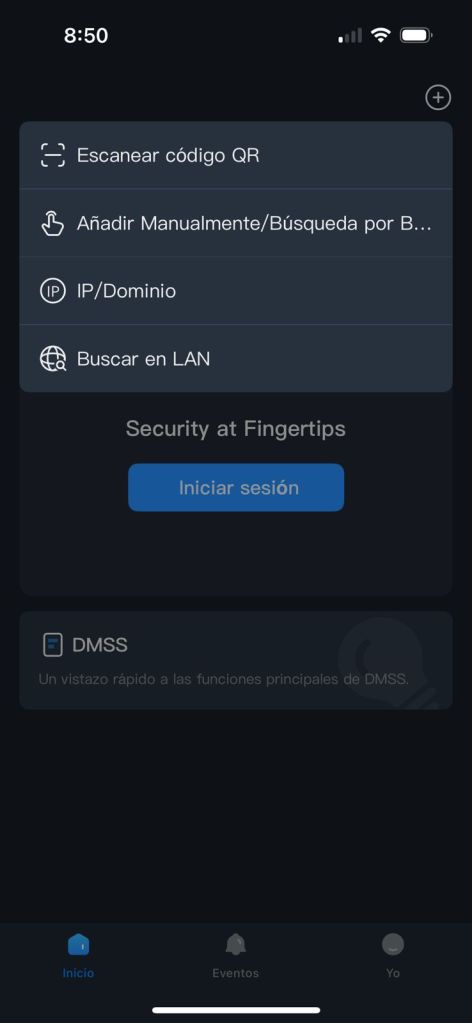
Desde la pantalla principal, pulsa el botón “+” (Agregar)
Selecciona Escanear código QR o Ingresar SN manualmente
Si tienes el código QR, escanéalo con la cámara del celular
Si no, escribe el número de serie que aparece en la etiqueta del DVR/NVR o cámara
Si no cuentas con el código QR o el SN favor de comunicarse con nuestros operadores y estos le agendaran una visita para ayudarle a obtener esta información.
También véase el post de configuración por medio de LAN (Próximamente)
4. Tipo de Dispositivo
Selecciona el tipo de equipo:
DVR/NVR
Cámara IP
Videoportero
Alarma
Generalmente se elige DVR/NVR si tienes varias cámaras conectadas a un grabador.
Se debe de elegir el tipo de dispositivo que se adquirió. Si no sabe cual es el tipo de dispositivo, favor de comunicarse con nosotros. En la mayoría de los casos es DVR/XVR o NVR.
5. Ingreso de Datos
Nombre del dispositivo: puedes escribir algo como “Casa” o “Negocio”
Usuario: por defecto suele ser admin (No se debe de cambiar a menos que el instalador haya indicado lo contrario)
Contraseña: escribe la contraseña del dispositivo (NO es la de tu cuenta DMSS, esta debió de haber sido proporcionada por el instalador)
⚠️ Si no conoces la contraseña, contacta a tu instalador. Contamos con horario de atención a clientes de lunes a viernes de 9 de la mañana a 5 de la tarde.
6. Visualización de Cámaras
Una vez agregado el dispositivo:
Ve a la pestaña Dispositivos
Pulsa sobre el nombre de tu equipo
Verás en vivo todas las cámaras conectadas
Puedes hacer zoom, tomar capturas, grabar clips, y revisar grabaciones (si el equipo tiene disco duro).
7. Activar Notificaciones (Opcional)
Ve a “Configuración del dispositivo”
Activa Notificaciones Push
Configura zonas y tipos de alertas (movimiento, cruce de línea, etc.)
8. Consejos Finales
Mantén la app y tu sistema actualizados
Cambia la contraseña del dispositivo cada 6 meses por seguridad
Si cambias de red Wi-Fi, deberás reconfigurar la conexión del equipo
Pregunta por nuestros planes de mantenimiento físico para mantener tu equipo funcionando en pleno estado.



 Grupo GP Blog (Tips y manuales de seguridad para casa y negocio)
Deja un comentario