Requisitos previos:
- Tener la app DMSS instalada en tu celular (disponible para Android e iOS).
- Tener agregado el dispositivo (grabador NVR/DVR o cámara IP) en la app. Véase: Manual de Configuración de Cámaras Dahua en la App DMSS
- Tener configurada correctamente la grabación (por evento o continua).
- Conexión a internet estable (o estar en la misma red local del dispositivo).
Paso a paso para revisar grabaciones:
Paso 1: Abre la aplicación DMSS
- Toca el ícono de DMSS en tu celular.
- Inicia sesión si es necesario.

Paso 2: Ve al menú principal
- Toca el ícono Inicio o la pestaña de play (Es un circulo con un triangulo invertido en el medio) para acceder a tus dispositivos agregados.
Paso 3: Selecciona el dispositivo
- Selecciona la cámara de la cual deseas ver la grabación. Se puede acceder a esta con doble clic sobre la cámara
Paso 4: Accede a la reproducción
- Toca el ícono de reproducción (generalmente tiene forma de reloj o dice «Playback»). En la nueva actualización de DMSS la opción de reproducción viene en la parte de hasta abajo con la leyenda »reproducción».

Paso 5: Configura el rango de fecha y hora
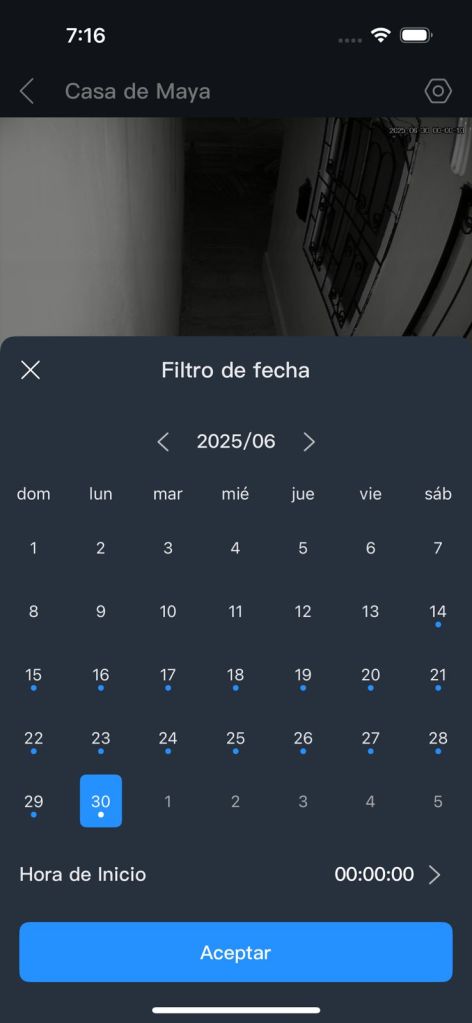
- Selecciona el día y la hora que deseas revisar.
- Puedes usar el calendario para elegir la fecha.
- Asegúrate de que haya grabaciones disponibles (puede aparecer una línea azul o verde en la línea de tiempo).
- Al seleccionar el calendario aparecen abajo de los días un puntito que por lo general es de color azul, esto nos indica los días de grabación que tenemos disponibles. En caso desear aumentar su tiempo de grabación comuníquese con uno de nuestros asociados y pregunte por nuestras promociones en aumento de discos duros.
Paso 6: Selecciona la cámara
- Marca la cámara o canal que deseas revisar (puede ser una sola o varias).
Paso 7: Reproduce la grabación
- Presiona el botón de play (▶️) para iniciar la reproducción.
- Usa la barra de tiempo para avanzar o retroceder.
- Puedes usar el zoom con dos dedos o deslizar para moverte en el tiempo.

Paso 8: Opciones adicionales (opcionales)
- Captura de pantalla 📷: Guarda una imagen del video.
- Grabar video 📹: Guarda una parte de la grabación en tu teléfono.
- Cambiar velocidad: Acelera o reduce la velocidad de reproducción.
Consejos útiles:
- Si no ves grabaciones, revisa que la cámara esté configurada para grabar en el horario buscado.
- Las grabaciones por movimiento solo aparecerán cuando se detectó actividad.
- Si el video tarda en cargar, intenta cambiar entre conexión local y remota o verifica la red.
🛠 Soporte Técnico
Si tienes problemas o dudas, contáctanos:
📞 Tel: (998) 381 – 4101
📧 Correo: grupogp.gamboa@gmail.com
🌐 Web: http://www.camarasdeseguridadcancun.com

 Grupo GP Blog (Tips y manuales de seguridad para casa y negocio)
Deja un comentario